Инструкция по работе в Сервис Деске
Bolashak Engineering — Служба технической поддержки
1 Доступные каналы связи
Система Сервис Деск поддерживает три независимых канала. Выберите тот, который удобен лично вам — все обращения поступают к одним и тем же специалистам.
| Канал | Как получить доступ | Лучше подходит для |
|---|---|---|
| Веб-портал | service.bolashakengineering.kz | Детального описания и отслеживания заявок |
| Telegram-бот | ТехПоддержка ИС ЕЭАД@e_archive_service_bot |
Быстрой подачи заявки с телефона |
| Электронная почта | service@bolashak-engineering.kz |
Тех, кто предпочитает работать в почте |
2 Регистрация и вход через Telegram-бот
2.1 Пошаговая регистрация
1
Найдите бота в Telegram. В строке поиска введите
@e_archive_service_bot — это бот «ТехПоддержка ИС ЕЭАД».2
Нажмите кнопку «Старт». Бот запросит код доступа. Введите секретный код
BOLASHAK2026 и укажите свой рабочий email.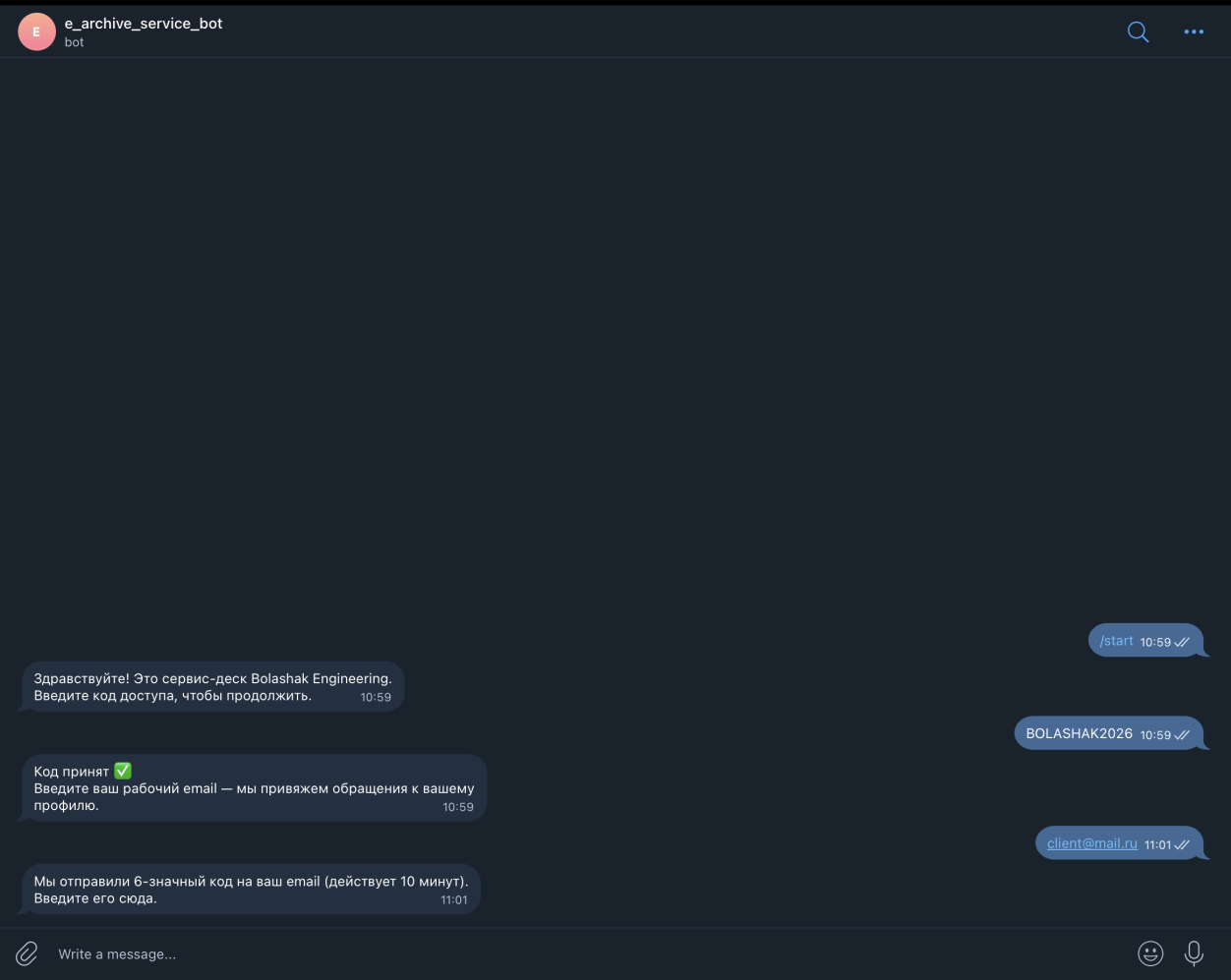
3
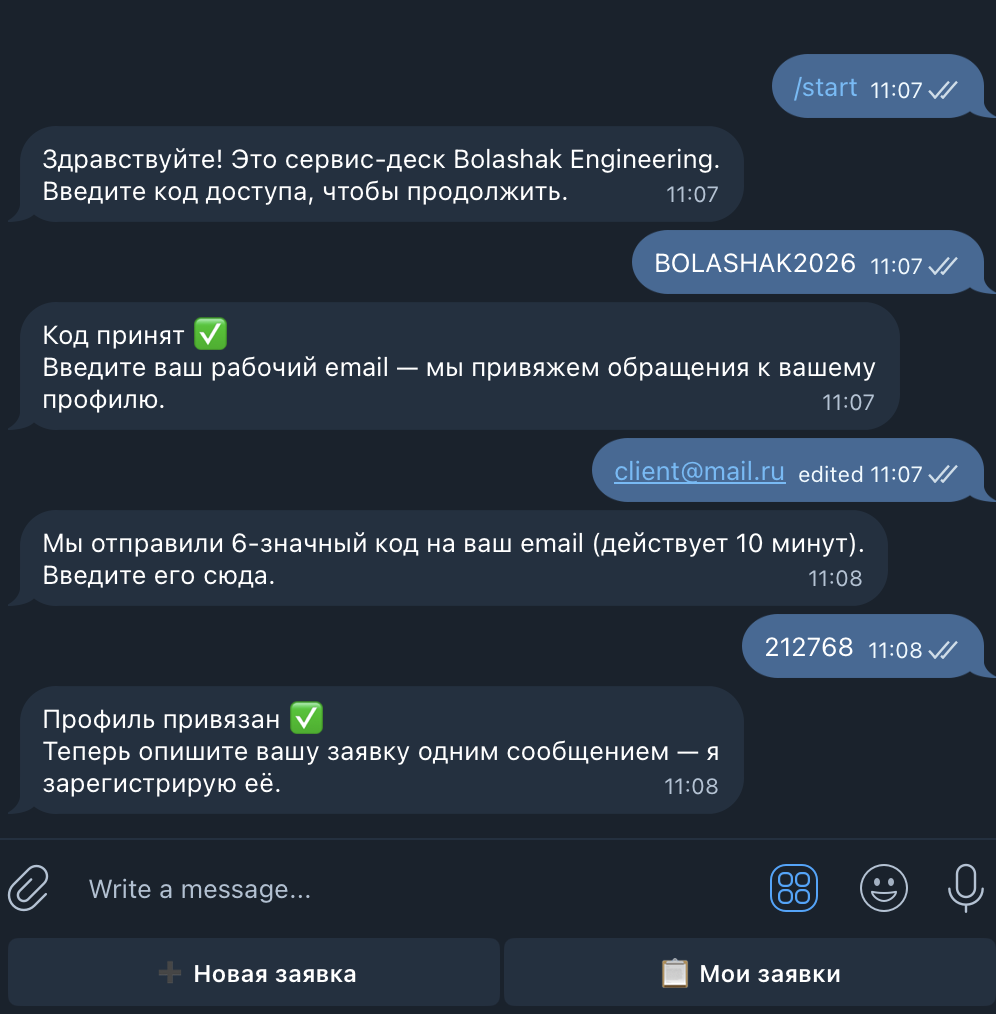
Найдите письмо с кодом. Система отправит на ваш email письмо с одноразовым кодом подтверждения. Если письмо не пришло — проверьте папку «Спам».
4
Введите числовой код из письма в чат с ботом и нажмите «Отправить». Придумайте пароль.
5
Регистрация завершена. Бот сообщит об успешном создании аккаунта. На главном экране появятся две кнопки: «Новая заявка» и «Мои заявки».
3 Регистрация и вход через веб-портал
Адрес: https://service.bolashakengineering.kz
3.1 Новая регистрация
1
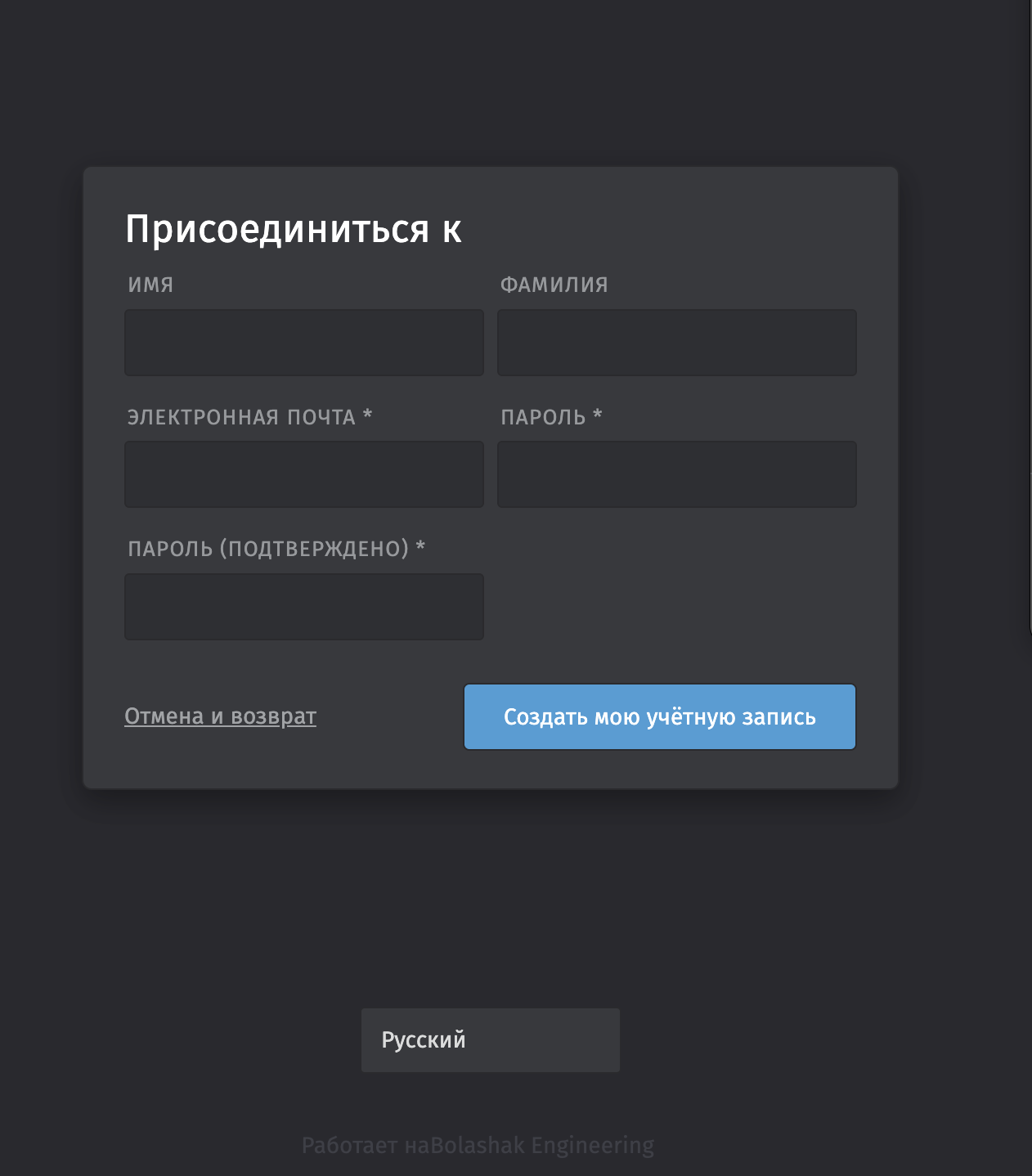
На странице входа нажмите «Зарегистрироваться».
2
Заполните форму: укажите Имя, Фамилию, e-mail и придумайте пароль. Нажмите «Создать мою учётную запись».
3
На ваш e-mail придёт письмо со ссылкой подтверждения. Откройте письмо и нажмите на синюю ссылку внутри него.
4
После перехода по ссылке вы будете автоматически авторизованы и попадёте в личный кабинет.
3.2 Вход при наличии аккаунта
1
Введите ваш e-mail и пароль.
2
Нажмите «Войти».
4 Регистрация через электронную почту
Это наиболее простой способ — никаких форм и регистраций не требуется. Достаточно отправить письмо на адрес: service@bolashak-engineering.kz
Как только письмо поступает в систему, оно автоматически:
- регистрирует вас как пользователя по адресу отправителя;
- создаёт заявку, где тема письма становится заголовком, а текст — описанием проблемы;
- направляет вам подтверждение с номером заявки.
5 Работа с заявками: веб-портал
5.1 Создание новой заявки
1
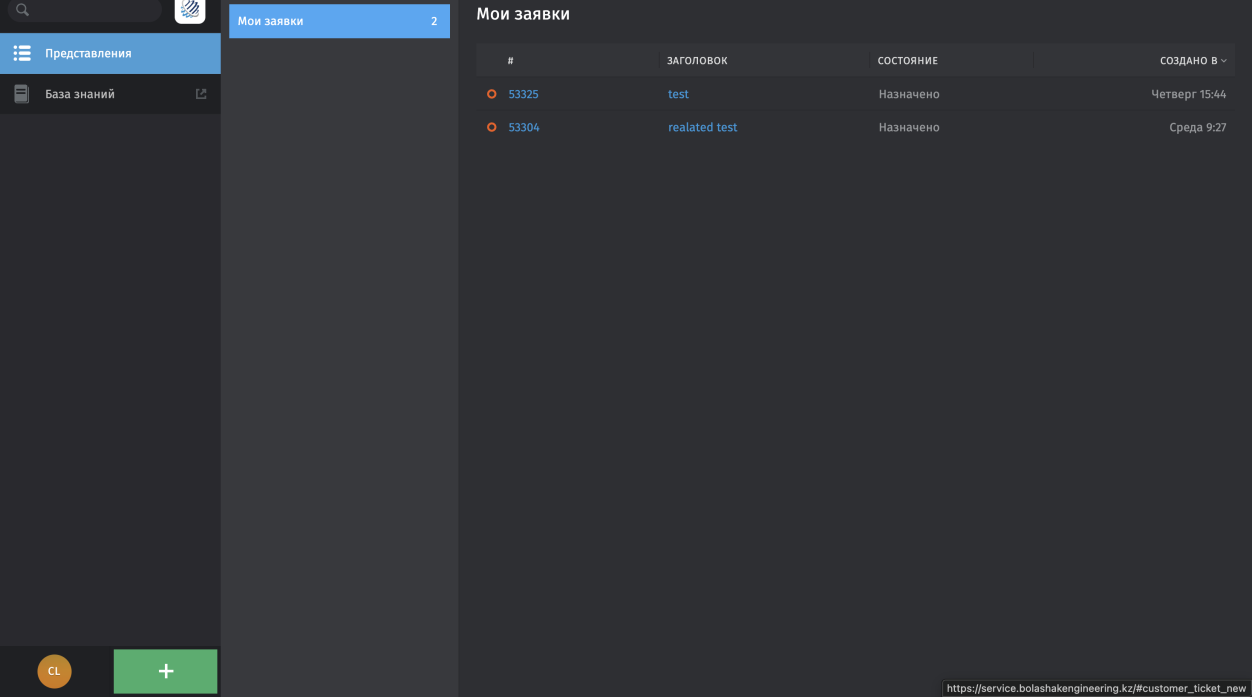
После входа на портал нажмите кнопку «+» в нижнем левом углу.
2
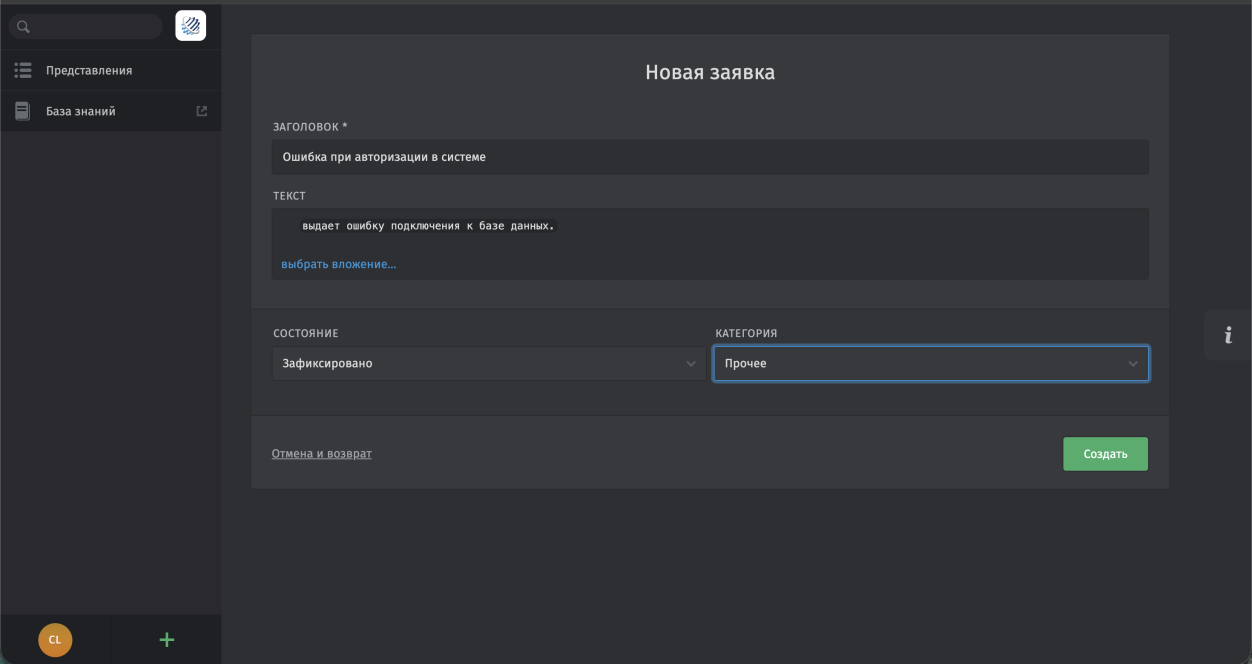
Заполните форму заявки: укажите заголовок и описание проблемы, выберите категорию.
3
При необходимости прикрепите вложение (скриншот, файл).
4
Нажмите «Создать». Система присвоит заявке уникальный номер.
5.2 Переписка с инженером на портале
1
Нажмите на нужную заявку в списке.
2
Введите сообщение в поле внизу и нажмите «Обновить».
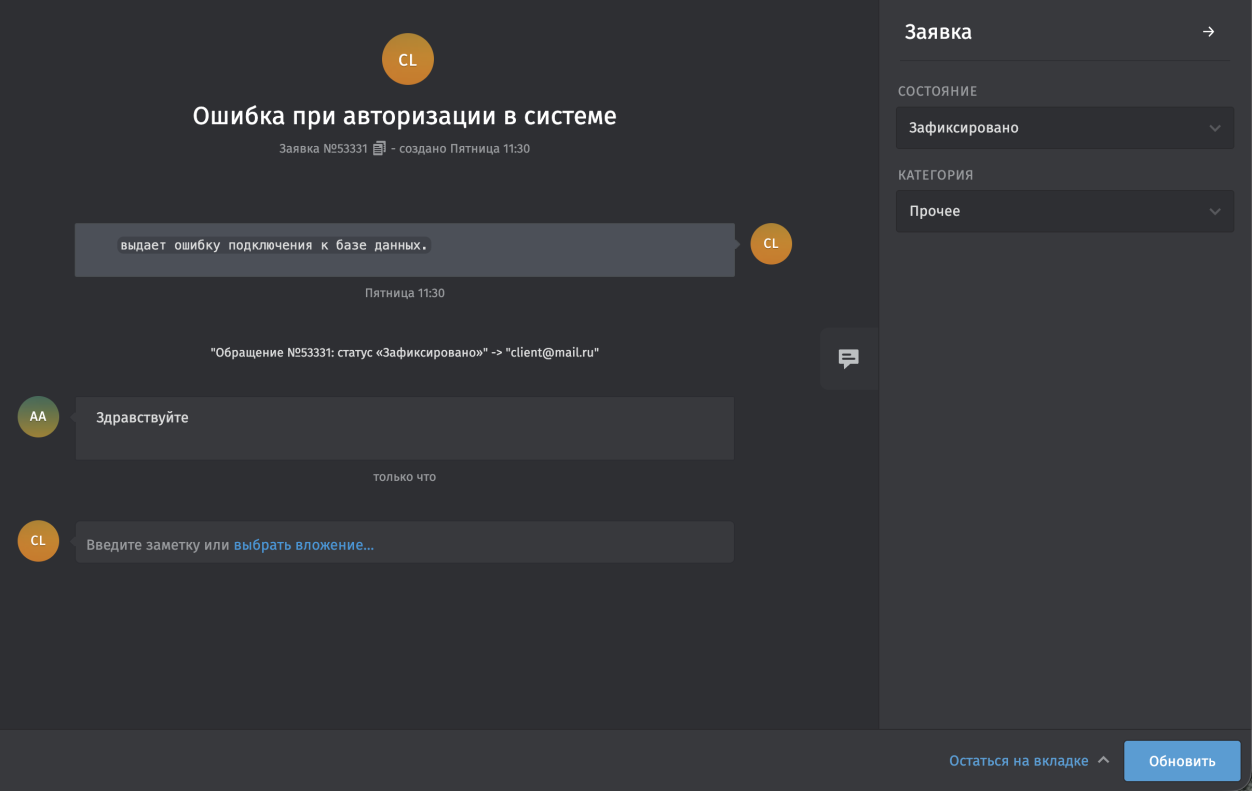
Вся история переписки хранится внутри заявки и доступна в любой момент.
6 Работа с заявками: Telegram-бот
6.1 Создание новой заявки
1
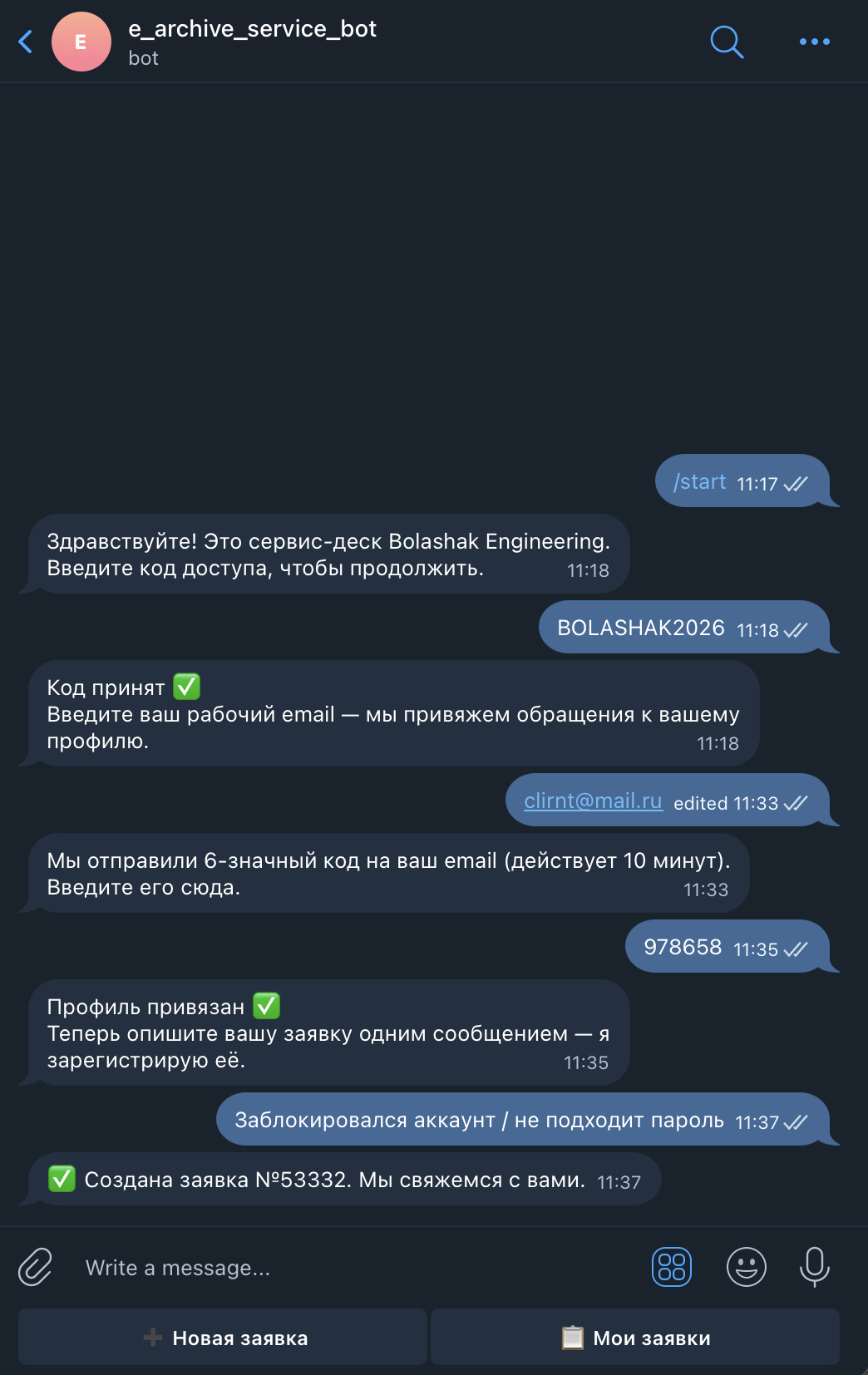
На главном экране бота нажмите кнопку «Новая заявка».
2
Опишите проблему текстом — укажите, что именно не работает.
3
При необходимости отправьте фотографию (скриншот с ошибкой). Фото автоматически прикрепляется к заявке.
4
Бот подтвердит создание заявки и сообщит её номер.
6.2 Просмотр статусов заявок
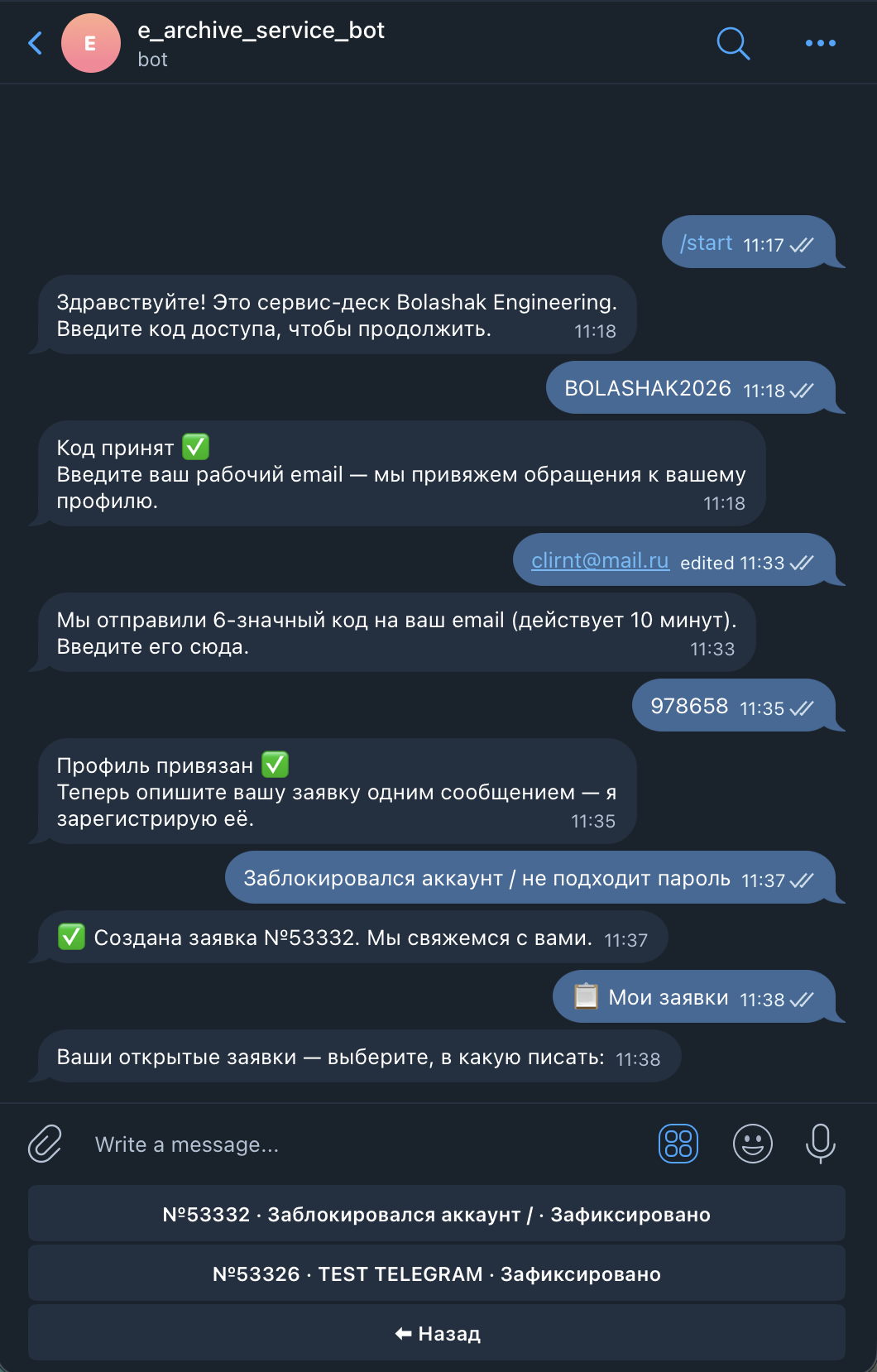
На главном экране бота нажмите «Мои заявки». Бот отобразит список всех ваших обращений с текущими статусами. Нажмите на конкретную заявку, чтобы увидеть подробности и ответ инженера.
7 Ответ на уведомления по электронной почте
Важно: когда инженер отвечает на вашу заявку, вы получаете уведомление по e-mail. Чтобы ответить — не нужно заходить на портал. Достаточно нажать «Ответить» прямо в своём почтовом клиенте.
1
В вашем почтовом ящике появляется письмо от
service@bolashak-engineering.kz с ответом инженера.2
Введите ваш ответ в верхней части письма и нажмите «Отправить».
3
Ваш ответ автоматически прикрепляется к заявке. Инженер увидит его без каких-либо дополнительных действий с вашей стороны.
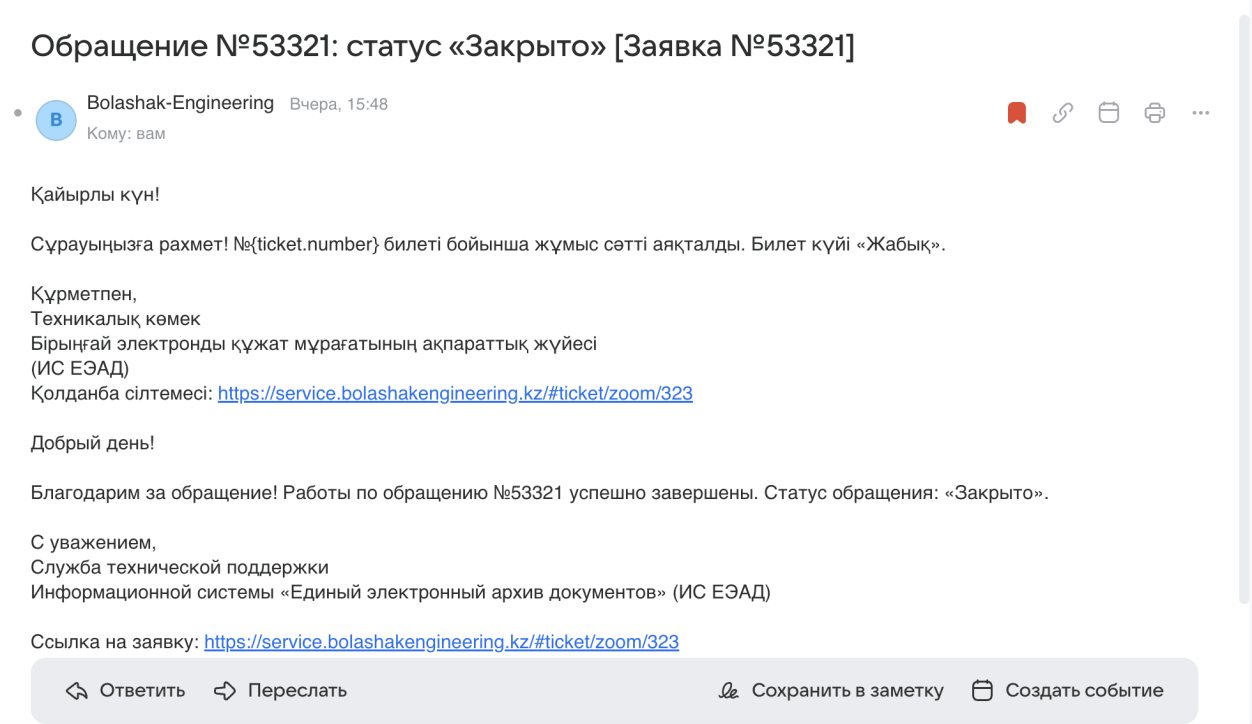
Вы нажимаете «Ответить» в почте
→
Ответ мгновенно появляется в заявке
Когда получает письмо от нового адреса, он автоматически создает карточку пользователя, но оставляет её без пароля. Чтобы войти под этим пользователем:
- Откройте страницу в браузере.
- Нажмите на ссылку «Забыли пароль?»
- Введите адрес почты, с которой отправляли тестовое письмо, и нажмите «Отправить».
- Проверьте этот почтовый ящик. Пришлет вам ссылку для генерации/сброса пароля.
- Перейдите по ссылке, придумайте пароль — и вы внутри!