Сервис Дескте жұмыс істеу нұсқаулығы
Bolashak Engineering — Техникалық қолдау қызметі
1 Қолжетімді байланыс арналары
Сервис Деск жүйесі үш тәуелсіз арнаны қолдайды. Өзіңізге ыңғайлысын таңдаңыз — барлық өтінімдер бір мамандар тобына түседі.
| Арна | Қалай қосылуға болады | Қай жағдайда ыңғайлы |
|---|---|---|
| Веб-портал | service.bolashakengineering.kz | Өтінімді толық сипаттап, бақылау үшін |
| Telegram-боты | ТехПоддержка ИС ЕЭАД@e_archive_service_bot |
Телефоннан жылдам өтінім беру үшін |
| Электрондық пошта | service@bolashak-engineering.kz |
Поштамен жұмыс істеуді қалайтындар үшін |
2 Telegram-боты арқылы тіркелу және кіру
2.1 Қадамдық тіркелу
1
Telegram-да ботты табыңыз. Іздеу жолағына
@e_archive_service_bot енгізіңіз — бұл «ТехПоддержка ИС ЕЭАД» боты.2
«Бастау» (Старт) батырмасын басыңыз. Бот қол жеткізу кодын сұрайды.
BOLASHAK2026 кодын енгізіп, жұмыс электрондық поштаңызды көрсетіңіз.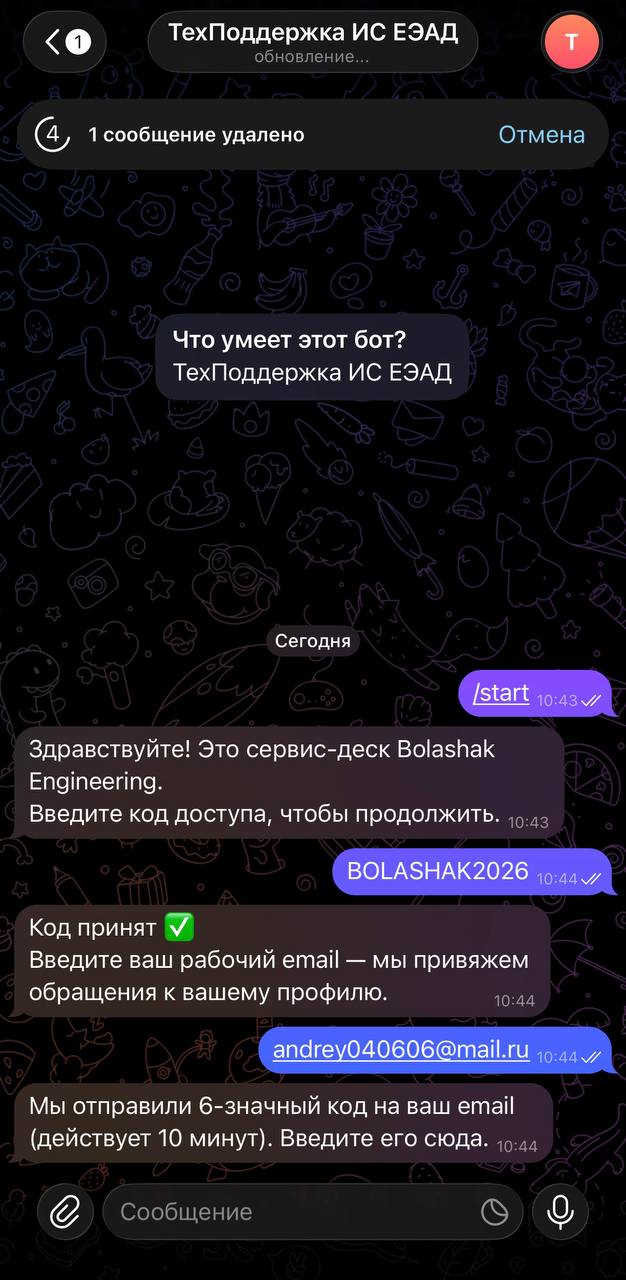
3
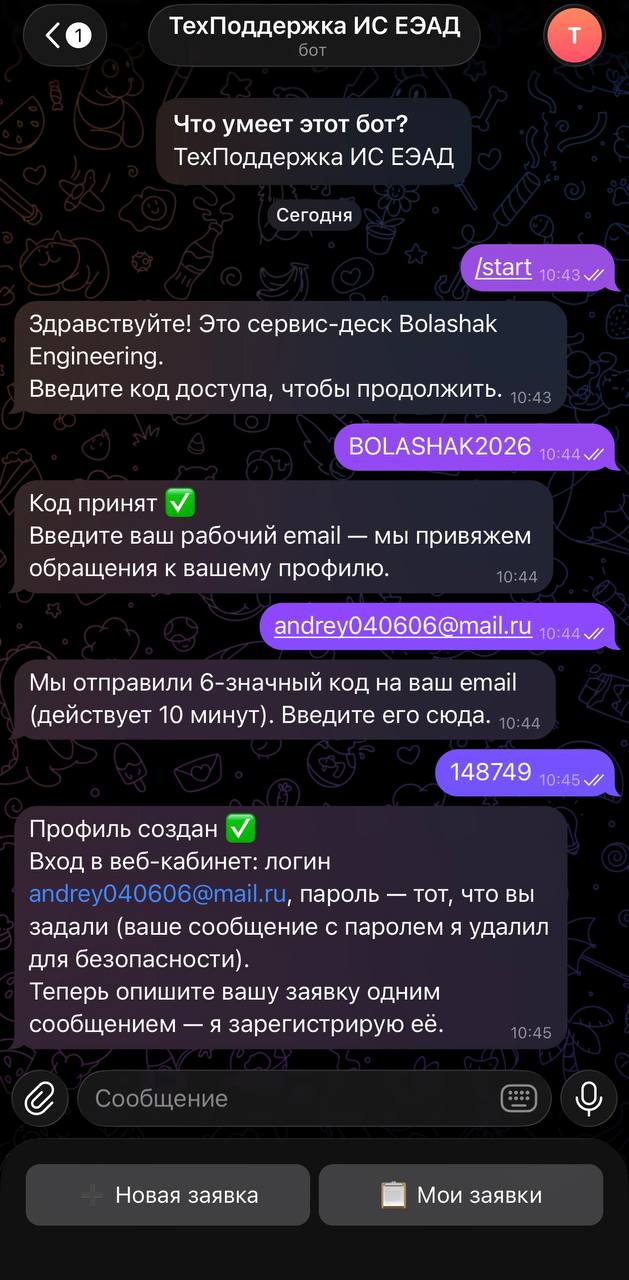
Код бар хатты табыңыз. Жүйе поштаңызға бір реттік растау кодын жібереді. Хат келмесе — «Спам» қалтасын тексеріңіз.
4
Хаттан алған сандық кодты ботқа енгізіп, «Жіберу» батырмасын басыңыз. Құпия сөз ойлап табыңыз.
5
Тіркелу аяқталды. Бот аккаунт сәтті жасалғанын хабарлайды. Негізгі экранда «Жаңа өтінім» және «Менің өтінімдерім» екі батырмасы пайда болады.
3 Веб-портал арқылы тіркелу және кіру
Мекенжайы: https://service.bolashakengineering.kz
3.1 Жаңа тіркелу
1
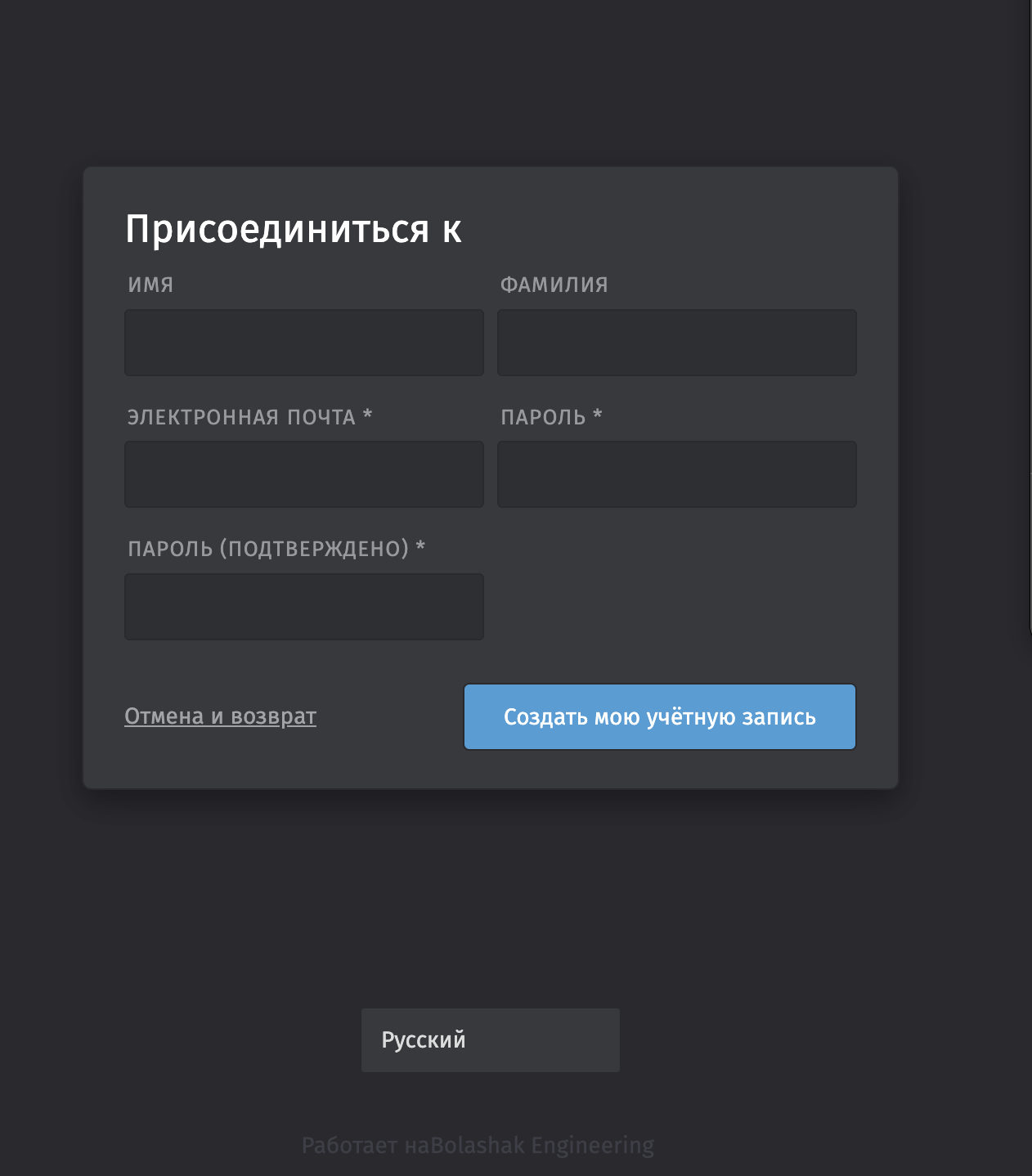
Кіру бетінде «Тіркелу» батырмасын басыңыз.
2
Форманы толтырыңыз: Аты, Тегі, e-mail енгізіп, құпия сөз ойлап табыңыз. «Аккаунт жасау» батырмасын басыңыз.
3
Поштаңызға растау сілтемесі бар хат келеді. Хатты ашып, ішіндегі көк сілтемені басыңыз.
4
Сілтемеге өткеннен кейін сіз автоматты түрде жүйеге кіресіз.
3.2 Аккаунт болғанда кіру
1
E-mail мен құпия сөзді енгізіңіз.
2
«Кіру» батырмасын басыңыз.
4 Электрондық пошта арқылы тіркелу
Бұл ең оңай жол — ешқандай форма толтыру қажет емес. Тек мына мекенжайға хат жіберіңіз: service@bolashak-engineering.kz
Хат жүйеге түскен бойда автоматты түрде:
- жіберуші мекенжайы бойынша сізді пайдаланушы ретінде тіркейді;
- хат тақырыбы тақырыпқа, мәтіні сипаттамаға айналатын өтінім жасайды;
- өтінім нөмірі бар растауды жібереді.
5 Өтінімдермен жұмыс: веб-портал
5.1 Жаңа өтінім жасау
1
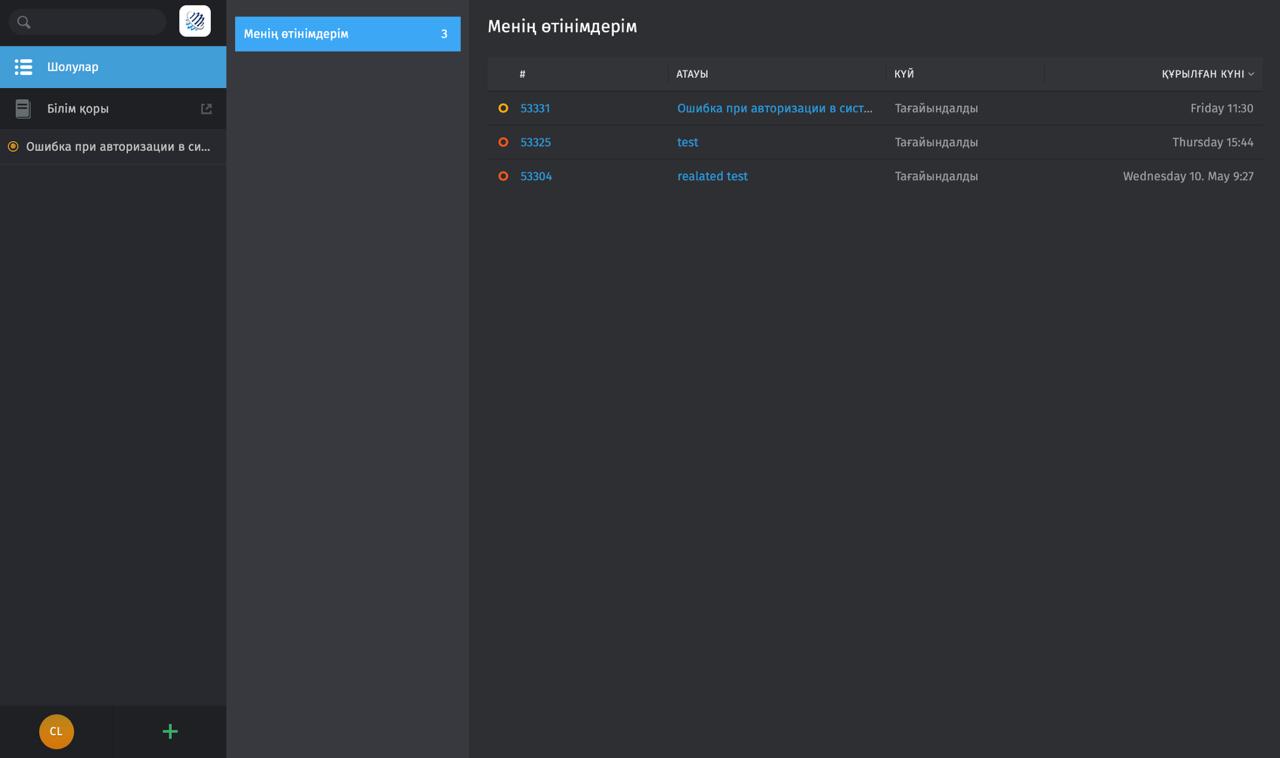
Порталға кіргеннен кейін төменгі сол жақтағы «+» батырмасын басыңыз.
2
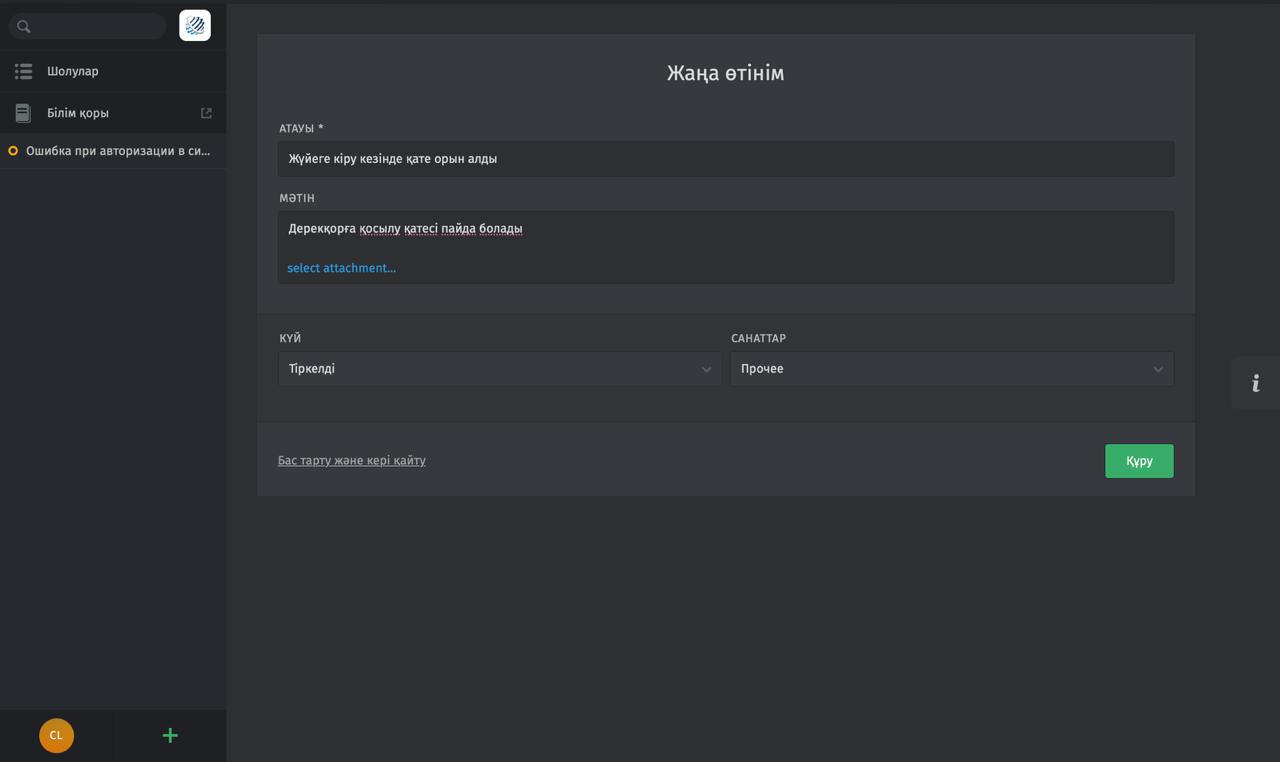
Өтінім формасын толтырыңыз: тақырып пен мәселе сипаттамасын жазыңыз, санатты таңдаңыз.
3
Қажет болса, қосымша файл тіркеңіз (скриншот, құжат).
4
«Жасау» батырмасын басыңыз. Жүйе өтінімге бірегей нөмір береді.
5.2 Инженермен хат алмасу
1
Тізімнен қажетті өтінімді басыңыз.
2
Төменгі өріске хабарлама жазып, «Жаңарту» батырмасын басыңыз.
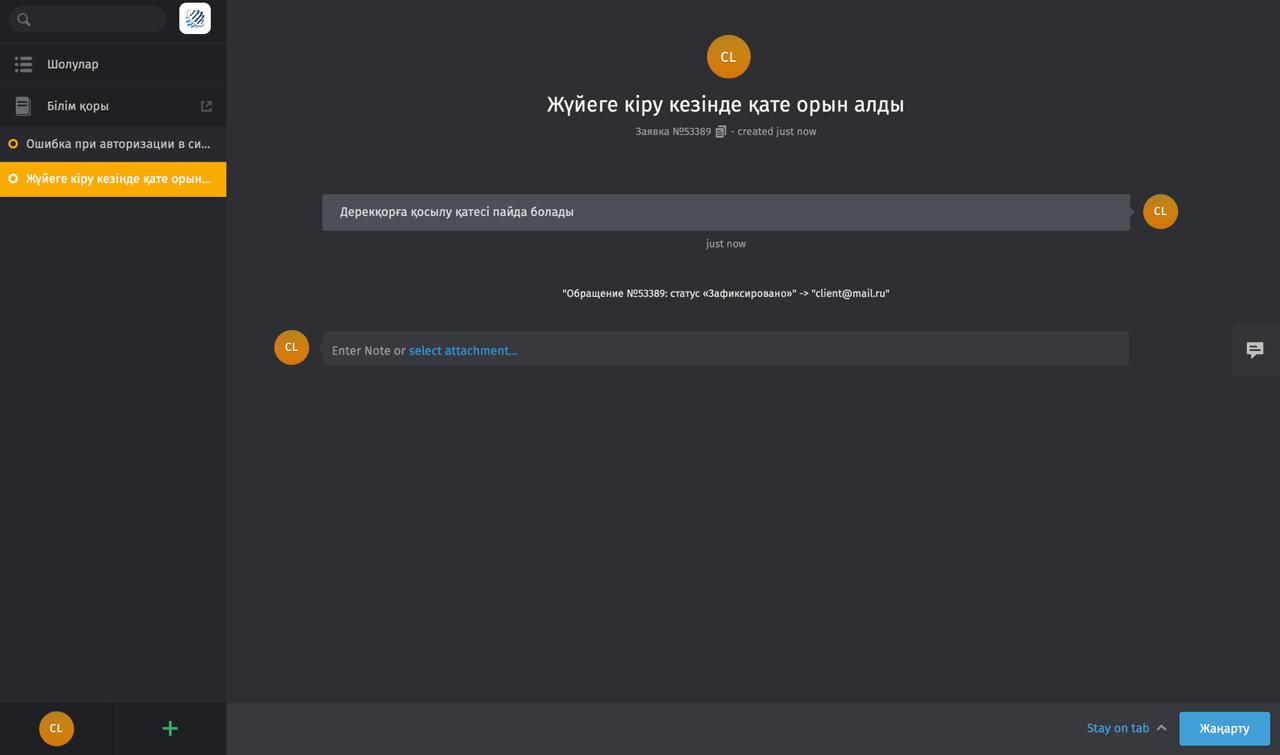
Хат алмасудың барлық тарихы өтінім ішінде сақталады және кез келген уақытта қол жетімді.
6 Өтінімдермен жұмыс: Telegram-боты
6.1 Жаңа өтінім жасау
1
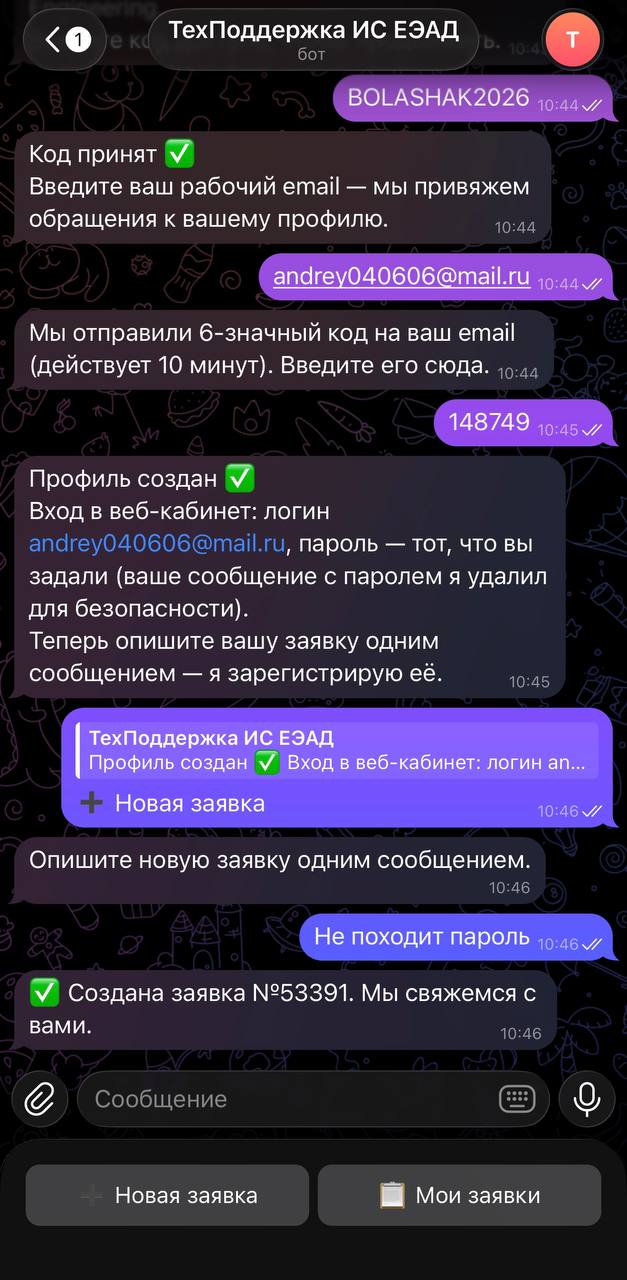
Боттың негізгі экранында «Жаңа өтінім» батырмасын басыңыз.
2
Мәселені мәтін арқылы сипаттаңыз — не жұмыс істемейтінін нақты жазыңыз.
3
Қажет болса, фотосурет жіберіңіз (қате экранының скриншоты). Фото өтінімге автоматты тіркеледі.
4
Бот өтінімнің жасалғанын растап, нөмірін хабарлайды.
6.2 Өтінімдер күйін қарау
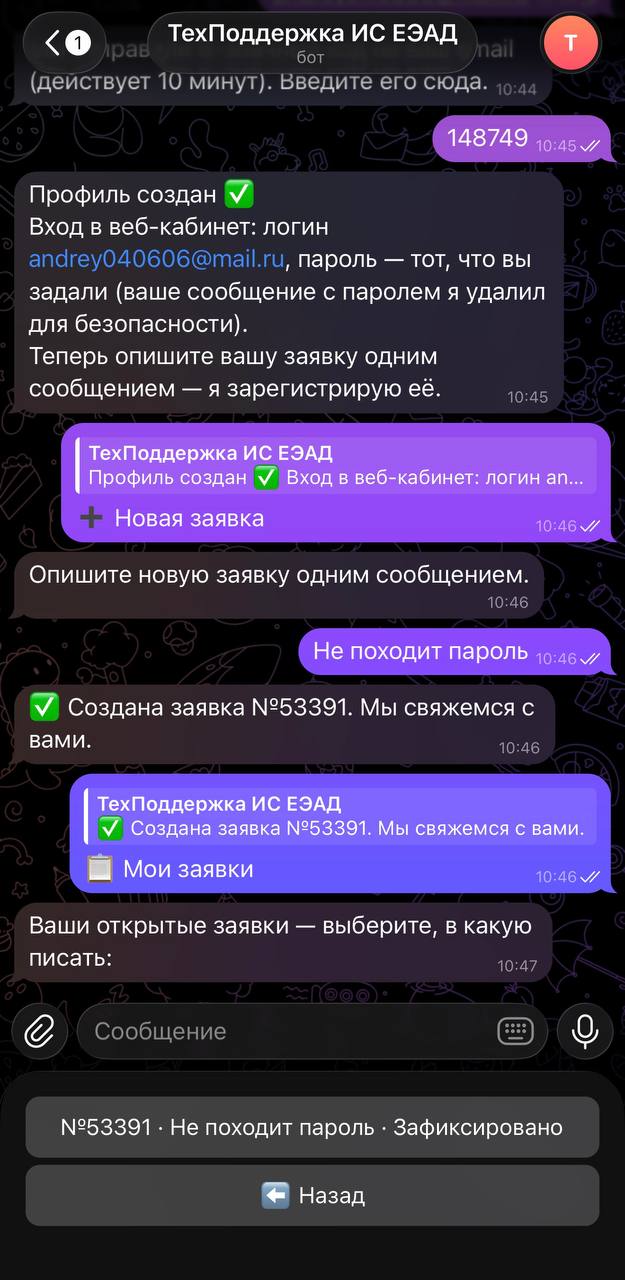
Боттың негізгі экранында «Менің өтінімдерім» батырмасын басыңыз. Бот барлық өтінімдеріңіздің ағымдағы күйімен тізімін көрсетеді. Нақты өтінімді басып, толық ақпаратты және инженердің жауабын қараңыз.
7 Электрондық пошта хабарландыруларына жауап беру
Маңызды: инженер өтінімге жауап бергенде, сіз электрондық поштаңызға хабарландыру аласыз. Жауап беру үшін порталға кірудің қажеті жоқ. Тек пошта клиентінде «Жауап беру» батырмасын басыңыз.
1
Пошта жәшігіңізге
service@bolashak-engineering.kz мекенжайынан инженердің жауабы бар хат келеді.2
Жауабыңызды хаттың жоғарғы бөлігіне жазып, «Жіберу» батырмасын басыңыз.
3
Жауабыңыз автоматты түрде өтінімге тіркеледі. Инженер оны сіздің қосымша әрекетіңізсіз көреді.
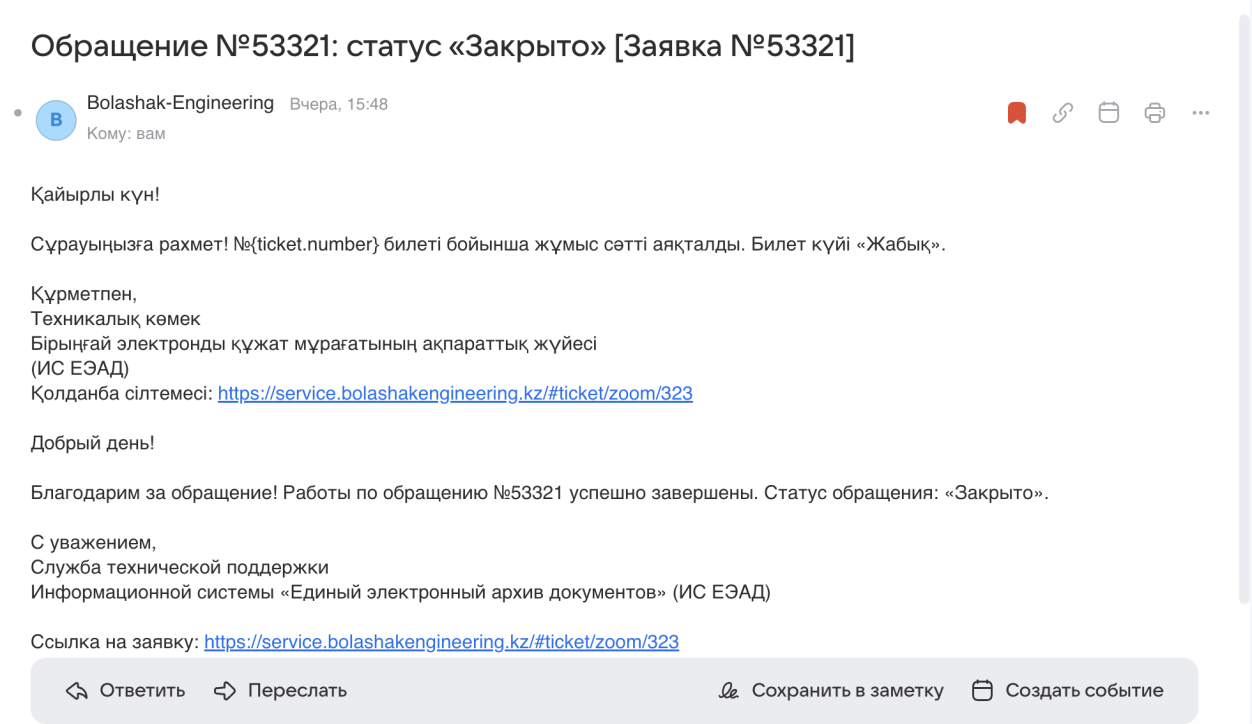
Поштада «Жауап беру» батырмасын басасыз
→
Жауап өтінімде бірден пайда болады
Жаңа электрондық пошта мекенжайынан хат келген кезде, жүйе пайдаланушының карточкасын автоматты түрде жасайды, бірақ оған құпиясөз орнатпайды. Осы пайдаланушының атынан жүйеге кіру үшін:
- Браузерде жүйе бетін ашыңыз.
- «Құпиясөзді ұмыттыңыз ба?» сілтемесін басыңыз.
- Тесттік хат жіберілген электрондық пошта мекенжайын енгізіп, «Жіберу» батырмасын басыңыз.
- Көрсетілген пошта жәшігін тексеріңіз. Құпиясөзді орнату/қалпына келтіру сілтемесі жіберіледі.
- Сілтеме арқылы өтіп, жаңа құпиясөз ойлап табыңыз — содан кейін жүйеге кіре аласыз.